Conhecendo a tela
Também chamado de: menu lateral, cabeçalho, barra de cima, trocar de CNPJ, notificações
Para que serve
Depois de entrar, toda página da Área do Cliente tem a mesma moldura: o menu do lado esquerdo e uma barra no alto com a empresa, os avisos e o seu nome. Conhecendo essa moldura, você se acha em qualquer tela.
A tela, campo a campo
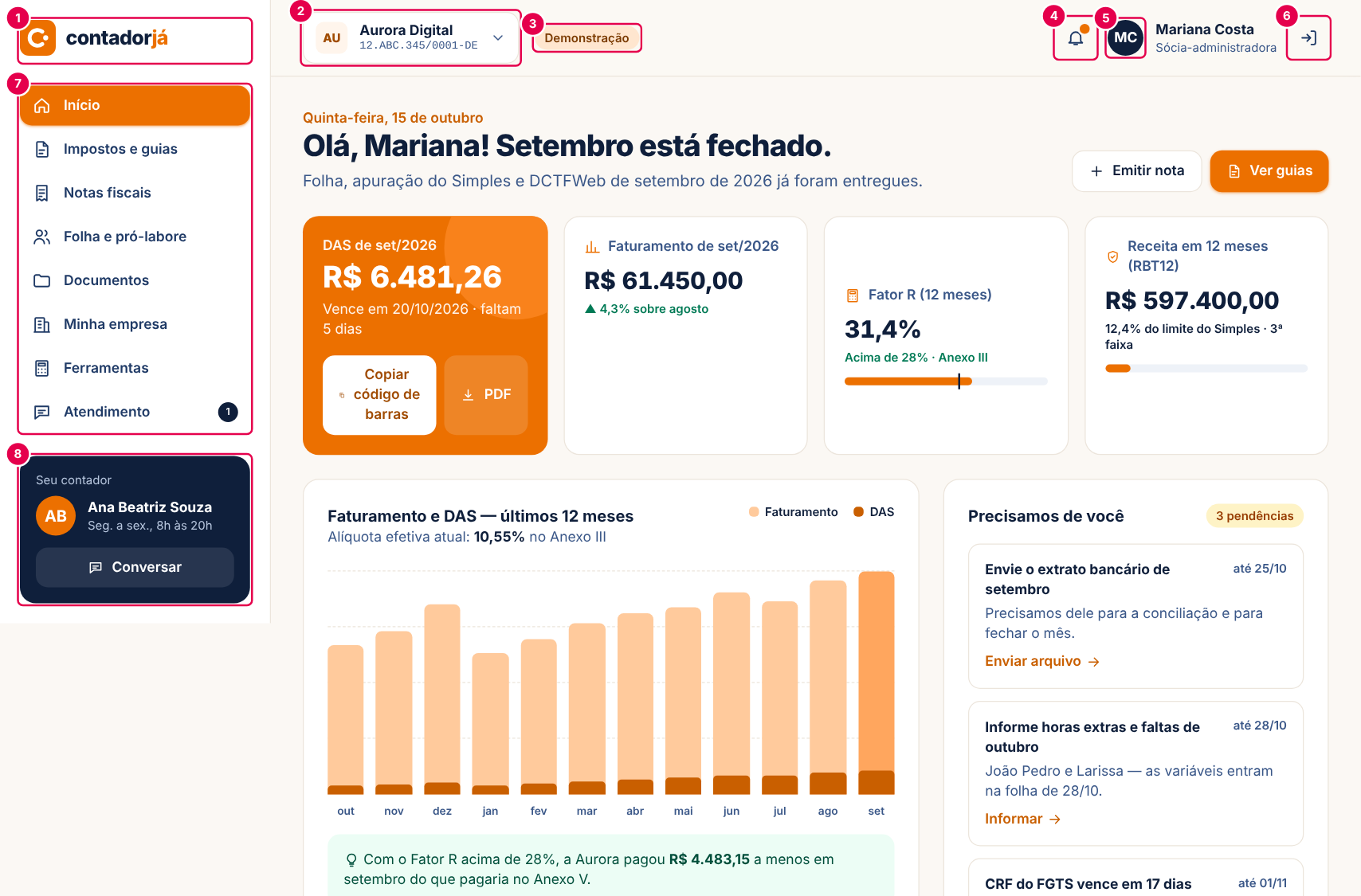
| Nº | Parte da tela | O que é e como usar |
|---|---|---|
| 1 | Logotipo | Clique para voltar ao Início de qualquer página. |
| 2 | Empresa | Mostra a empresa que você está vendo (nome e CNPJ). Se você tem mais de uma empresa no escritório, clique para trocar (veja abaixo). |
| 3 | Demonstração | Etiqueta que lembra que este é o protótipo, com dados fictícios. |
| 4 | Avisos (sino) | A bolinha laranja indica aviso novo. Clique para ver, por exemplo, "Guia do DAS de setembro disponível" e o que o escritório precisa de você. Clicar num aviso leva à página certa. |
| 5 | Você | Suas iniciais, nome e papel na empresa (por exemplo, sócia-administradora). |
| 6 | Sair | Encerra o acesso e volta para a página de consulta de atividades. |
| 7 | Menu | Os oito assuntos da Área do Cliente. O item da página aberta fica laranja. O número em Atendimento mostra quantas mensagens novas há. |
| 8 | Seu contador | O nome da pessoa do escritório que cuida da sua empresa e o horário de atendimento. O botão Conversar abre o Atendimento. |
Trocar de empresa
Quem tem mais de um CNPJ no escritório escolhe a empresa no botão 2:
- Clique no nome da empresa, no alto da tela.
- Na lista Suas empresas, clique na empresa desejada. A marca ✓ mostra qual está aberta.
- As páginas passam a mostrar os dados da empresa escolhida.
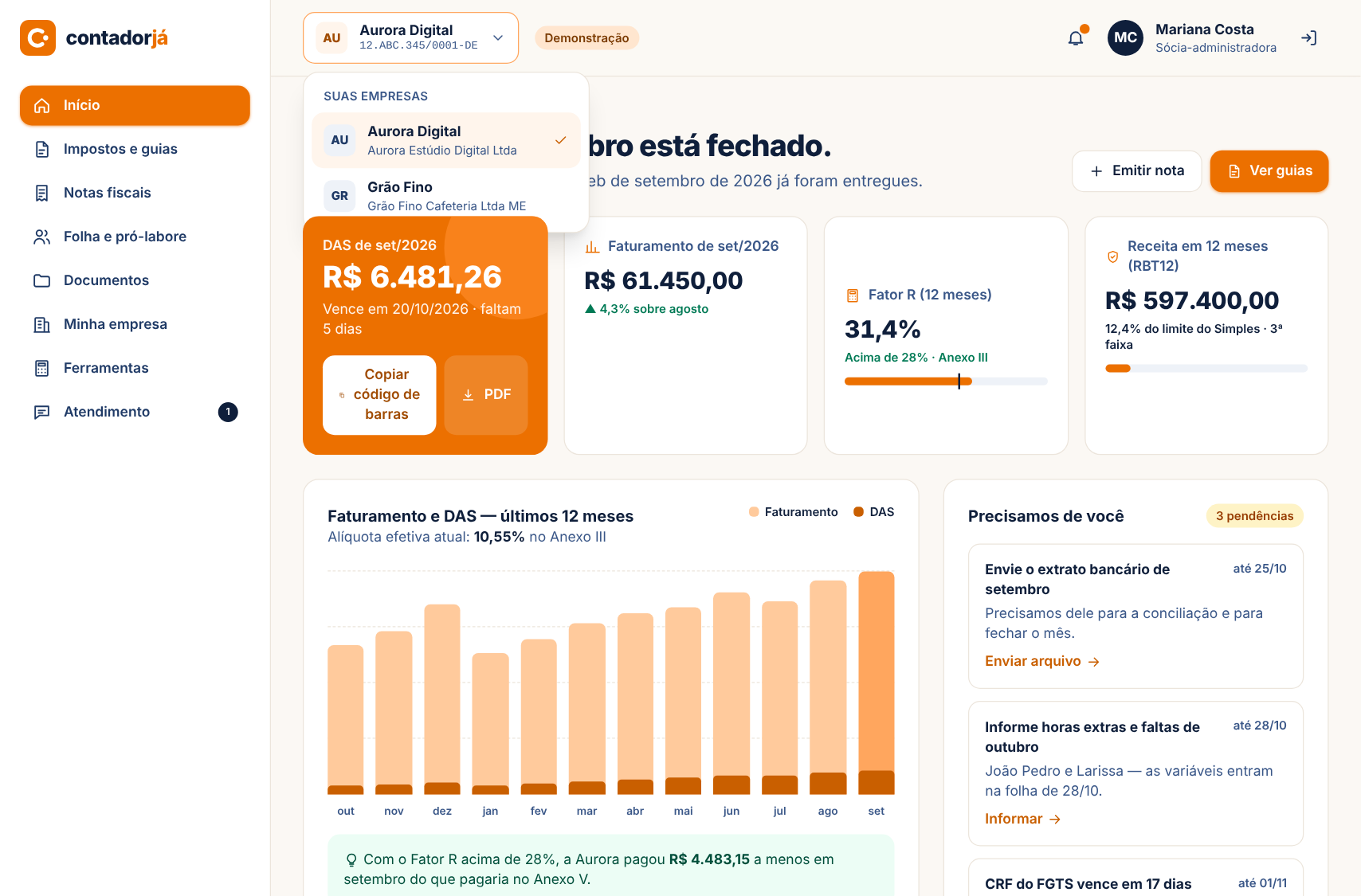
A lista tem duas empresas fictícias: Aurora Digital e Grão Fino (uma cafeteria). Ao trocar para a Grão Fino, aparece uma faixa avisando que os números continuam sendo os da Aurora: a troca serve só para mostrar como o portal atende quem tem mais de um CNPJ. A página Minha empresa já mostra o cadastro da empresa escolhida.
No celular
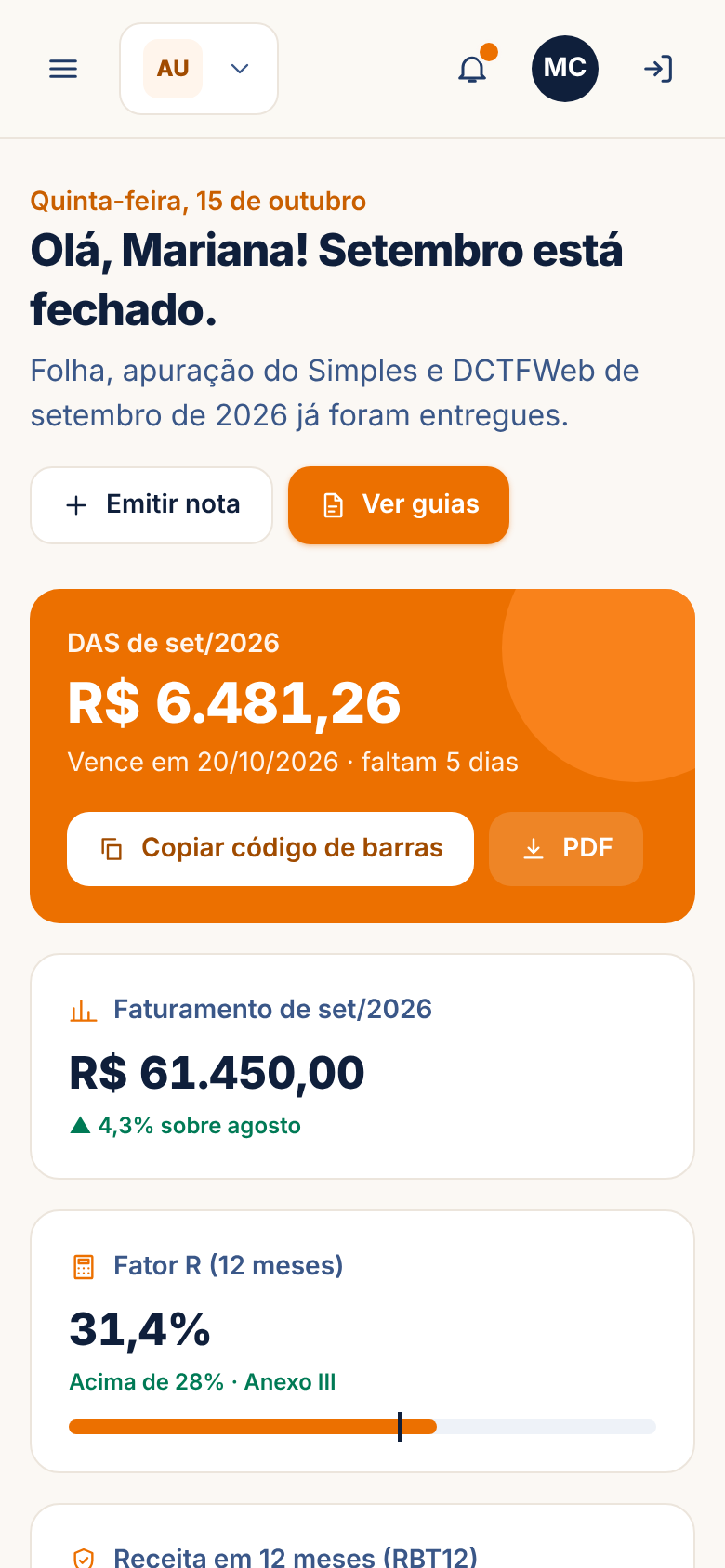
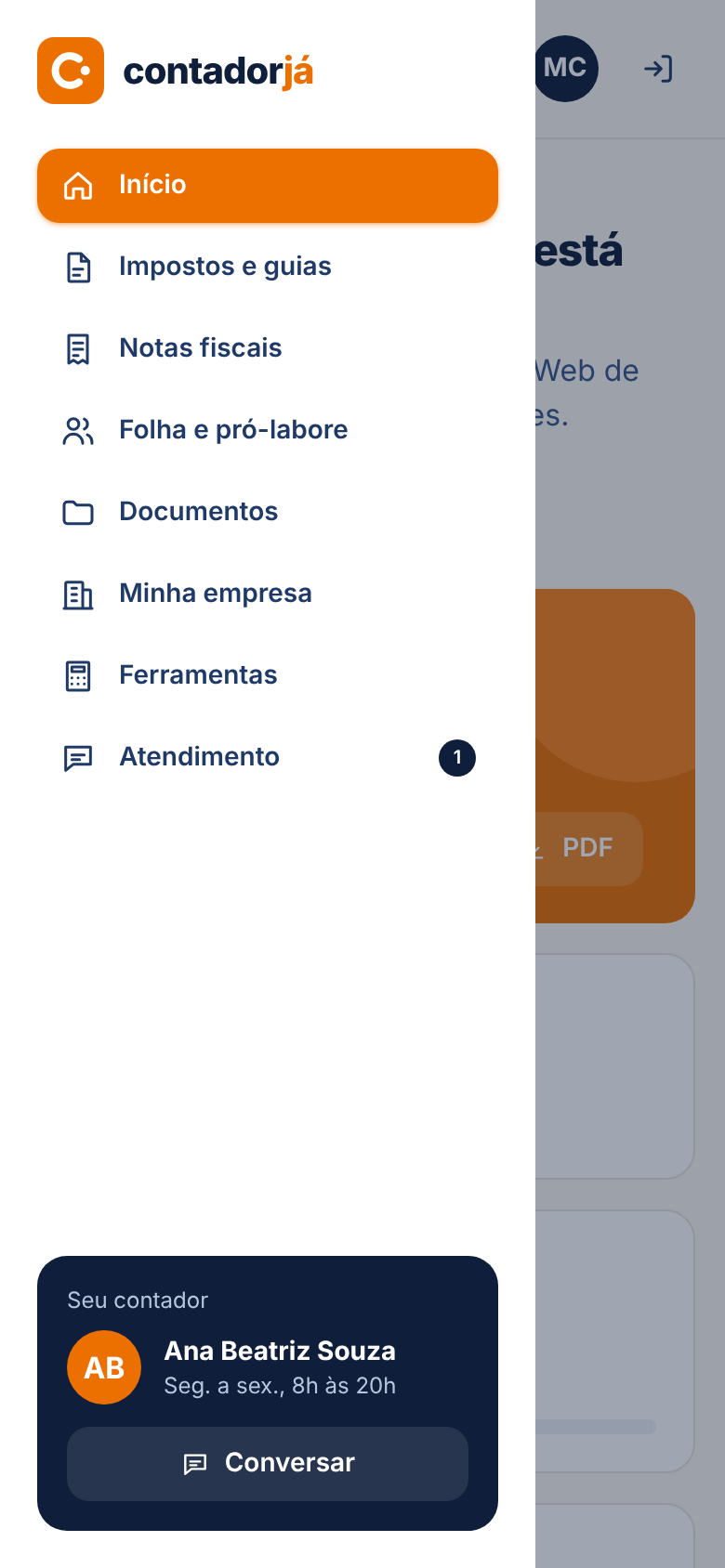
No celular, o menu fica escondido para sobrar espaço. Toque no botão de menu (três tracinhos, no canto superior esquerdo) para abrir; toque num item ou fora do menu para fechar.
Perguntas frequentes
Onde vejo o telefone ou o WhatsApp do escritório?
Em Atendimento. Lá ficam o chat, os pedidos (chamados) e o botão do WhatsApp.
O sino continua com a bolinha laranja depois que eu li os avisos.
Na demonstração, a bolinha é fixa. Na versão final, ela some quando não houver aviso novo.